如何利用Edraw Max高效制作UML协作图
UML协作图是软件设计中的重要工具,它直观展示了对象间的交互关系与消息传递顺序。Edraw Max(亿图图示)作为一款强大的图形绘制软件,其丰富的UML模板和智能绘图功能,能极大简化协作图的创建过程。以下将详细介绍利用Edraw Max制作UML协作图的步骤与技巧。
一、 前期准备与规划
在开始绘制前,清晰的规划是关键。
- 明确目标:确定协作图需要展示的具体交互场景,例如“用户登录系统的对象协作过程”。
- 识别对象:列出参与交互的所有关键对象(如:用户界面、控制器、验证服务、数据库)。
- 梳理消息流:规划对象之间传递的消息序列及其顺序。
二、 在Edraw Max中创建UML协作图
- 启动与模板选择:
- 打开Edraw Max,在首页或“文件”菜单中点击“新建”。
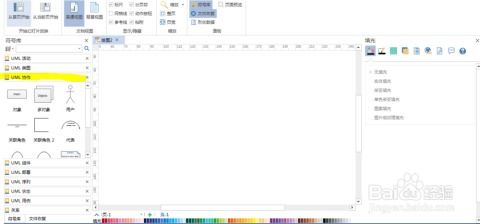
- 在模板分类中,选择“软件与数据库” -> “UML模型图”。
- 从模板库中,双击“UML协作图”模板,创建一个包含基本UML符号的空白绘图页。
- 放置对象与生命线:
- 从左侧符号库的“UML协作图”分组中,将“对象”符号拖拽到绘图区。双击对象矩形框可命名对象(如“:登录界面”)。
- 每个对象下方会自动附有垂直的虚线(生命线),代表该对象在交互期间的存在时间。
- 添加链接与消息:
- 建立链接:使用符号库中的“链接”工具,或使用“开始”选项卡下“连接线”工具,点击并拖动从一个对象的生命线到另一个对象的生命线,创建对象间的连接线(关联)。
- 标注消息:这是协作图的核心。单击连接线,直接输入消息文本(如“输入凭据”)。Edraw Max会自动在消息旁添加顺序号(如1:)。
- 管理消息顺序:
- 顺序号:软件通常会自动按创建顺序编号(1, 2, 3...)。如需调整,可直接手动编辑编号。
- 消息类型:可通过文本格式或使用符号库中的特定符号,区分同步消息(实心箭头/普通文本)、异步消息(开放箭头)或返回消息(虚线箭头)。
- 使用激活期(可选但推荐):
- 为了更清晰地表示对象处理消息的时间段,可以在对象的生命线上添加细长的矩形框(激活期)。在符号库中找到“激活”符号,拖放到生命线的相应位置并调整长度。
三、 高级技巧与美化
- 利用智能绘图功能:拖动符号靠近连接线时,Edraw Max会自动吸附并对齐,保持图表整洁。
- 批量格式设置:使用“开始”选项卡中的“主题”功能,一键更改整个图表的配色方案和字体样式。
- 图层管理:对于复杂图表,可使用“视图”->“图层”面板管理不同元素,避免误操作。
- 添加注释与约束:使用“文本”工具或符号库中的“注释”符号,为图表或特定部分添加说明性文字。
四、 导出与共享
完成绘制后,可通过“文件”->“导出与发送”将图表导出为多种格式,如图像(PNG, JPG)、PDF、Office文档格式(Word, PowerPoint)或SVG矢量图,方便嵌入设计文档或进行演示。
,Edraw Max通过其直观的拖放界面、专业的UML符号库和自动化对齐功能,将UML协作图的制作从繁琐的绘图工作中解放出来,让软件设计者和开发者能够更专注于交互逻辑本身,从而高效、专业地完成软件设计建模工作。
如若转载,请注明出处:http://www.68epay.com/product/43.html
更新时间:2026-10-15 09:06:23